premiere素材如何添加渐变擦除特效
- 作者:佚名
- 来源:新奇手游网
- 时间:2026-06-24
在premiere中为素材添加渐变擦除特效,能为视频增添独特的视觉效果。
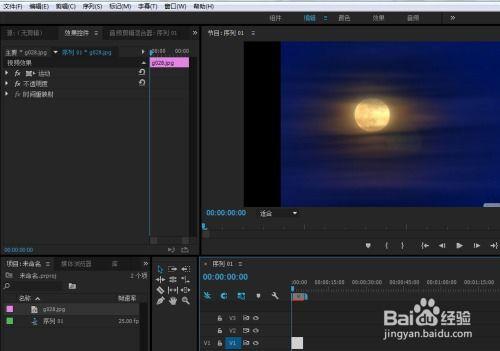
首先,打开premiere软件并导入需要添加特效的素材。将素材拖曳到时间轴上合适的轨道位置。
接着,找到“效果”面板。在面板中搜索“擦除”类效果,能快速定位到渐变擦除特效。或者在视频过渡分类下,也能找到它。
然后,把渐变擦除特效拖放到时间轴上两个素材的衔接处。此时,会在素材衔接处出现一个默认的渐变擦除过渡效果显示区域。
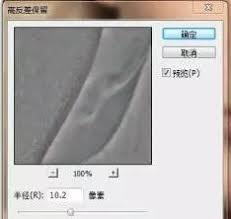
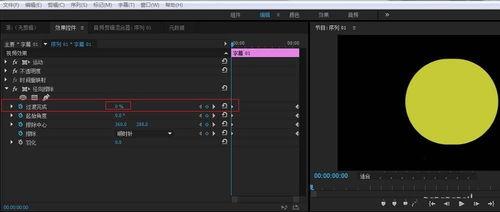
对于渐变擦除特效的参数设置十分关键。可以调整过渡的起始点和结束点位置,改变擦除的方向。通过设置“过渡完成”参数,能控制擦除的进度,比如设置为50%,则表示擦除进行到一半的效果。还能调节“羽化”值,让擦除边缘更加柔和或锐利。
在“自定义渐变”选项中,可以进一步打造个性化的渐变效果。点击“自定义渐变”后的编辑按钮,进入渐变编辑界面。在这里,可以添加多个颜色点来创建独特的渐变颜色序列。比如从黑色到白色再到透明的渐变,能营造出富有层次感的擦除效果。也可以选择预设的渐变样式,快速获得一些常见且美观的渐变效果。
另外,还能根据视频的整体风格和节奏,调整渐变擦除特效的持续时间。适当延长或缩短时间,以达到最佳的视觉过渡效果。
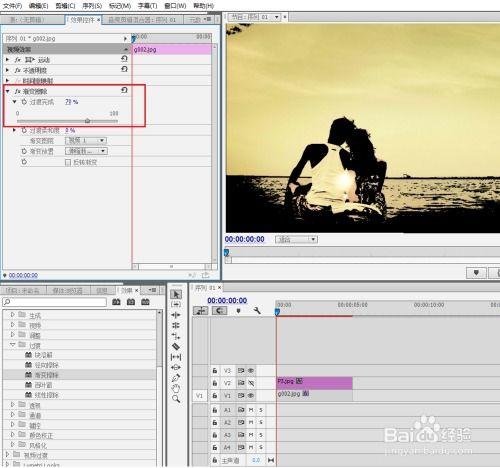
通过以上步骤,就能轻松地在premiere中为素材添加渐变擦除特效,让视频的转场更加生动、富有创意,为作品增色不少。
下一篇:航旅纵横 APP 怎么购买保险