Photoshop CS6如何柔肤
- 作者:佚名
- 来源:新奇手游网
- 时间:2026-06-25
在图像处理中,柔肤是让人物照片更具美感的重要环节,photoshop cs6 提供了多种实用方法来实现这一效果。
首先,可以利用修复画笔工具。选择合适大小和硬度的画笔,取样人物皮肤较好的区域,然后在有瑕疵或粗糙的地方涂抹,它会自动用取样区域的纹理和颜色覆盖瑕疵,使皮肤看起来更加光滑细腻。
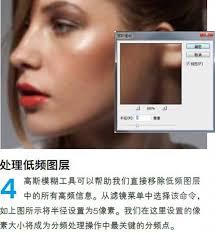
高斯模糊也是常用的柔肤手段。先复制一层人物图层,然后对复制层执行高斯模糊操作。通过调整模糊半径,一般设置在 3 - 8 像素左右,能让皮肤产生一种柔和的朦胧感。之后,将复制层的图层混合模式改为“柔光”或“滤色”等,根据图片实际效果选择合适的模式,这样既能保留皮肤的细节,又能达到柔化效果。
使用液化工具也能起到柔肤作用。进入液化界面后,选择向前变形工具,在人物脸部等需要柔化的部位轻轻拖动鼠标,将皮肤不平整的地方推匀,比如脸颊两侧、下巴等位置,使脸部线条更加柔和自然。
曲线调整在柔肤方面也有独特作用。打开曲线面板,适当提高图像的亮度,让皮肤看起来更有光泽。同时,微调曲线形状,使高光部分更亮,暗部更暗,增强画面的对比度,从而让柔化后的皮肤更具层次感。
此外,还可以运用通道混合器。在通道混合器面板中,调整红色、绿色、蓝色通道的参数,通过增加红色通道的亮度等操作,使皮肤颜色更加红润健康,进一步提升柔肤后的整体效果。
在 photoshop cs6 中柔肤,需要综合运用多种工具和技巧,根据照片的具体情况灵活调整参数和操作方式,才能打造出令人满意的柔肤效果,让人物照片焕发出独特的魅力。