Visual Studio Code如何实现右键选择浏览器运行html文件
- 作者:佚名
- 来源:新奇手游网
- 时间:2026-06-25
在日常的前端开发工作中,能够便捷地在visual studio code中右键选择浏览器运行html文件,将极大地提高开发效率。那么如何实现这一功能呢?
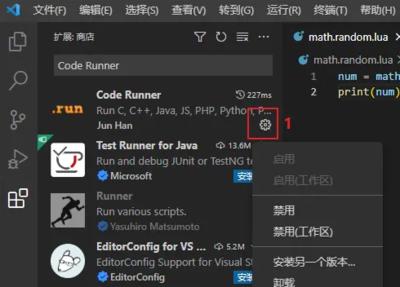
首先,确保你已经安装了visual studio code的相关扩展。例如,“open in browser”扩展,它能为我们提供右键直接在浏览器中打开文件的基础功能。安装完成后,重启visual studio code,使其生效。
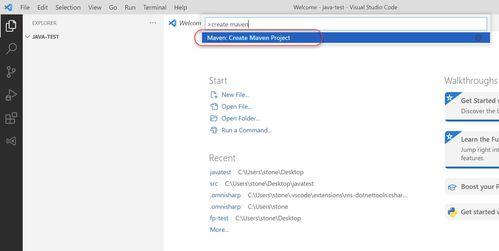
接下来,进行简单的配置。打开visual studio code的设置界面,可以通过快捷键ctrl+shift+p(windows/linux)或command+shift+p(mac),输入“open settings (json)”并回车,打开settings.json文件。在该文件中添加如下配置:
```json
{
"open-in-browser.default": "chrome", // 设置默认打开的浏览器,这里以chrome为例,可根据实际情况修改为其他浏览器
"open-in-browser.paths": {
"html": "open -a ⁄"google chrome⁄"" // 针对html文件的打开方式配置,这里使用在chrome中打开的命令
}
}
```
这样配置后,当你在visual studio code中右键点击html文件时,会出现“open in browser”的选项。点击该选项,系统就会按照你设置的默认浏览器打开对应的html文件。
除了上述方法,还有一些其他的实现途径。比如,你可以利用一些自定义的脚本和命令来实现类似功能。通过编写一个简单的批处理文件(.bat)或脚本文件(如.sh),将其与右键菜单关联起来。在批处理文件中,可以使用命令行指令来调用默认浏览器打开指定的html文件。
这种右键选择浏览器运行html文件的方式,为前端开发者提供了更加流畅和高效的开发体验。它减少了手动在文件管理器中查找文件并双击打开浏览器的繁琐步骤,让开发人员能够更专注于代码的编写和调试。无论是在项目开发的初期进行页面预览,还是在后期对代码进行快速验证,都能节省大量时间,提升整体的开发效率。通过不断探索和尝试这些方法,开发者可以找到最适合自己的方式,让visual studio code更好地服务于前端开发工作。