百度网盘如何设置不在我的电脑显示图标
- 作者:佚名
- 来源:新奇手游网
- 时间:2026-06-28
电脑上一堆图标,看着眼花缭乱?想把百度网盘的图标藏起来,又不知咋操作?别担心,今天就来教你轻松搞定!
一、找到百度网盘图标位置
首先,得知道百度网盘图标在哪。一般安装后,它会在电脑桌面或开始菜单里有个明显的小图标。要是你没留意过,仔细找找看哦。找到后,咱才能开始下一步操作。

二、通过设置隐藏图标
1. 如果你想在桌面上不显示百度网盘图标:在桌面上右键点击空白处,选择“个性化”。进入个性化设置窗口后,找到“主题”选项卡,然后点击“桌面图标设置”。在弹出的窗口中,找到百度网盘对应的图标选项,把前面的勾去掉,点击“确定”,桌面的百度网盘图标就消失啦。
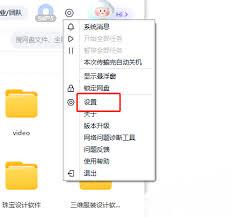
2. 要是想在开始菜单里隐藏:按 windows 键,打开开始菜单。找到百度网盘图标,右键点击它,选择“更多”,再点击“固定到任务栏”,这样它就会从开始菜单移到任务栏。然后在任务栏上右键点击百度网盘图标,选择“属性”。在弹出的属性窗口中,找到“常规”选项卡,勾选“隐藏”,点击“确定”,开始菜单里就看不到百度网盘图标啦。
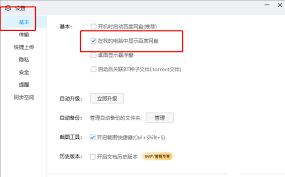
三、其他隐藏方法
还有个简单粗暴的办法,如果你不想看到它,直接把百度网盘的快捷方式图标拖到回收站里。不过要注意啦,这只是看不到图标,软件还是在电脑里的哦。要是之后还想用,从回收站还原就行。
怎么样,是不是超简单?按照这些方法,就能随心所欲地让百度网盘图标在电脑上消失,让你的电脑桌面和开始菜单都清爽不少。快去试试吧,享受简洁的电脑界面!
上一篇:pr转场怎么自定义起点
下一篇:没有了