InDesign怎么设置自定义快捷键
- 作者:佚名
- 来源:新奇手游网
- 时间:2026-06-28
在使用indesign进行设计工作时,自定义快捷键能极大地提高工作效率。下面就为大家详细介绍如何设置自定义快捷键。
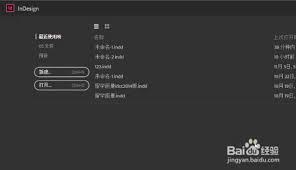
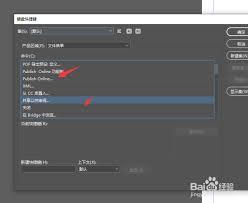
首先,打开indesign软件,点击菜单栏中的“编辑”。在下拉菜单中找到“键盘快捷键”选项并点击,这将打开“键盘快捷键”对话框。
在对话框中,你会看到各种命令分类,如“文件”“编辑”“排版”等。你可以根据自己的使用习惯,选择想要设置快捷键的命令类别。
比如,如果你经常需要快速新建文档,那么可以在“文件”类别中找到“新建文档”命令。选中该命令后,在“当前”下拉菜单中选择你要设置快捷键的上下文环境,比如“应用程序菜单”“工具面板”等。这里以“应用程序菜单”为例。
接下来,在“快捷键”一栏中,按下你想要设置的快捷键组合。注意,要确保这个快捷键组合没有被其他命令占用。设置完成后,点击“确定”即可。
如果你想要恢复默认的快捷键设置,在“键盘快捷键”对话框中点击“恢复默认值”按钮即可。
除了单个命令的快捷键设置,indesign还支持批量设置。比如,你可以一次性为多个工具设置快捷键,让操作更加便捷。
在设置快捷键时,要遵循一定的逻辑和习惯。例如,将常用命令设置为简单易记的快捷键组合,避免使用过于复杂或容易混淆的组合。
另外,不同的设计场景可能需要不同的快捷键设置。你可以根据项目的特点,灵活调整快捷键,以适应具体的工作需求。
通过设置自定义快捷键,你能在indesign中更加流畅地进行设计操作,节省时间,提升工作效率。快去试试吧,让indesign更好地为你的创意服务。
上一篇:剪映出现黑屏花屏如何解决
下一篇:没有了