ACDsee10如何调整图片曝光度
- 作者:佚名
- 来源:新奇手游网
- 时间:2026-07-12
在处理图片时,调整曝光度是一项常见且重要的操作。acdsee10作为一款功能强大的图像编辑软件,为我们提供了便捷的曝光度调整方法。
首先,打开acdsee10软件并导入需要调整曝光度的图片。进入编辑界面后,我们可以看到一系列的编辑工具。
自动调整曝光度
在acdsee10中,有一个简单的方法可以快速尝试自动调整曝光度。点击“自动调整”按钮,软件会自动分析图片并尝试优化曝光度。这种方式对于一些曝光偏差不太严重的图片能够快速给出一个较为合适的调整效果,节省时间。
手动调整曝光度
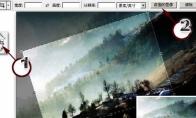
如果想要更精准地控制曝光度,手动调整是更好的选择。在编辑面板中找到“曝光”选项。通过拖动滑块,可以增加或减少曝光度。向右拖动滑块会使图片变亮,向左拖动则会使图片变暗。
例如,当图片整体过暗时,适当向右拖动滑块,直到画面亮度达到满意的程度。在调整过程中,可以仔细观察图片的各个部分,确保高光部分不过曝,暗部细节也能清晰显示。
同时,还可以结合“对比度”选项进一步优化图片效果。适当增加对比度可以使画面的明暗对比更加明显,增强视觉冲击力。
针对不同场景调整曝光度
不同的场景对曝光度的要求不同。对于风景照片,通常希望天空和地面都能有良好的曝光,展现出丰富的细节和色彩层次。这时,可能需要根据天空和地面的亮度差异,分别调整曝光度,以达到平衡的效果。
对于人像照片,重点是要突出人物主体,肤色要自然。可以通过调整曝光度,使人物面部光线均匀,避免过亮或过暗的阴影。
在拍摄夜景时,曝光度的调整更为关键。如果曝光不足,夜景会显得漆黑一片,没有细节。适当增加曝光度,同时配合其他参数调整,如延长快门时间,可以拍出绚丽的夜景照片,包括灯光的虚化效果等。
通过acdsee10提供的这些曝光度调整方法,我们能够根据不同的图片需求和创意,灵活地优化图片的曝光效果,让每一张图片都能呈现出最佳的视觉表现。无论是日常的照片处理还是专业的摄影后期,都能借助这些功能轻松实现对曝光度的精准把控。
上一篇:2026高考加分政策是否取消了
下一篇:金山毒霸怎样节省病毒查杀时间