Win10怎么进行音频设置
- 作者:佚名
- 来源:新奇手游网
- 时间:2026-07-11
在win10系统中,合理的音频设置能让我们更好地享受音乐、视频等各类多媒体内容。下面就为大家详细介绍win10音频设置的方法。
一、打开音频设置窗口
点击任务栏上的音量图标,在弹出的音量调节窗口中,点击右上角的“声音设置”按钮,即可打开系统的音频设置界面。
二、选择输出设备
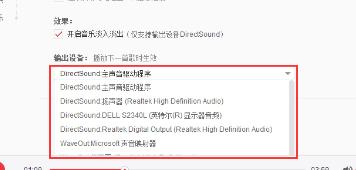
在“输出”选项中,可以看到当前系统连接的音频输出设备,如耳机、扬声器等。点击想要使用的设备,即可将其设为默认输出设备。如果设备连接后未显示,可点击“更多设备”进行查找添加。
三、调整音量和音质
在音量调节区域,可以通过拖动滑块来调整系统音量大小。同时,还能对不同应用的音量进行单独设置。例如,将音乐播放器的音量调高,而视频会议软件的音量调低。在音质方面,可根据个人喜好选择不同的音频增强效果,如均衡器预设等,让声音更加饱满动听。
四、管理声音输入
对于有麦克风等输入设备的用户,在“输入”选项中进行设置。选择正确的输入设备,并调节麦克风的音量和灵敏度。这样在进行语音通话、录制音频时,就能保证声音清晰准确录入。
五、音频高级设置
点击“声音控制面板”,进入更详细的音频设置页面。在这里可以对音频设备的属性进行进一步调整,比如设置音频格式、声道等。还能对声音的播放和录制进行高级优化,以适应不同的使用场景。
通过以上这些win10音频设置步骤,你就能轻松打造出适合自己的音频环境,无论是沉浸在精彩的音乐世界,还是享受清晰流畅的视频音频体验,都能得心应手。快去试试吧,让你的win10系统音频发挥出最佳效果!