premiere cc如何添加字幕
- 作者:佚名
- 来源:新奇手游网
- 时间:2026-07-10
premiere cc是一款功能强大的视频编辑软件,在视频制作过程中,添加和修改字幕是一项常见且重要的操作。下面将详细介绍在premiere cc中添加和修改字幕的方法。
添加字幕
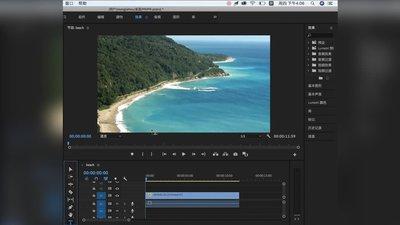
1. 打开premiere cc软件,导入需要添加字幕的视频素材到项目面板中,并将其拖曳到时间轴上。
2. 在“窗口”菜单中选择“字幕”,打开字幕面板。
3. 在字幕面板中,点击“新建字幕”按钮,选择“默认静态字幕”。
4. 在节目监视器中,将时间指示器移动到需要添加字幕的位置。
5. 在字幕面板中,使用文字工具在视频画面上点击,即可添加字幕。可以设置字幕的字体、大小、颜色、对齐方式等属性。
6. 添加完字幕后,在字幕面板中点击“选择工具”,可以对字幕的位置、大小等进行调整。
修改字幕
1. 如果需要修改已有的字幕内容,在时间轴上找到对应的字幕文件,双击打开字幕面板。
2. 在字幕面板中,使用文字工具选中需要修改的字幕内容,进行编辑。
3. 可以修改字幕的文字内容、字体、大小、颜色、对齐方式等属性。
4. 如果需要调整字幕的显示时间,可以在时间轴上选中字幕文件,将鼠标指针移动到字幕的起始或结束位置,拖动鼠标进行调整。
5. 还可以对字幕的特效进行修改,如添加阴影、发光等效果。在字幕面板中,点击“特效控制”按钮,展开特效设置面板,选择需要的特效进行添加和调整。
注意事项及技巧
1. 在添加字幕时,要注意字幕的字体和颜色要与视频画面的风格相匹配,以便观众能够清晰地观看。
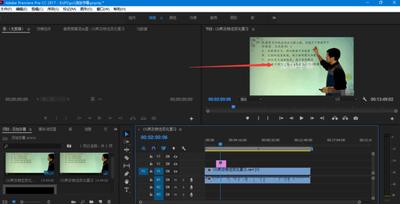
2. 字幕的显示时间要根据视频的节奏和内容进行合理设置,避免出现字幕显示过快或过慢的情况。
3. 对于较长的字幕内容,可以进行分段显示,以提高观看体验。
4. 在修改字幕时,要注意保存修改后的字幕文件,以免丢失。
通过以上方法,在premiere cc中添加和修改字幕变得轻松简单。掌握这些技巧,能够为视频增添更加丰富的信息,提升视频的质量和观赏性。
下一篇:UG软件下载后如何汉化