如何在excel中找出含公式数据并标颜色
- 作者:佚名
- 来源:新奇手游网
- 时间:2026-07-03
在处理excel数据时,有时我们需要快速找出那些包含公式的单元格,并为其标上特定颜色,以便于区分和查看。下面就来介绍一下具体的操作方法。
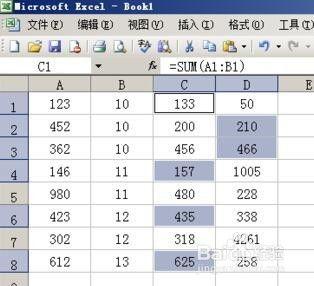
利用条件格式实现
1. 选中你想要检查公式的单元格区域。可以是整个工作表,也可以是特定的几列或几行。
2. 点击“开始”选项卡中的“条件格式”按钮。
3. 在下拉菜单中选择“新建规则”。
4. 在“新建格式规则”对话框中,选择“使用公式确定要设置格式的单元格”。
5. 在“为符合此公式的值设置格式”文本框中输入公式:=cell("type",indirect("rc",false))="f"。这个公式的原理是通过cell函数检查单元格类型,如果是公式单元格,cell函数返回的类型代码为“f”。
6. 点击“格式”按钮,在弹出的“设置单元格格式”对话框中,切换到“填充”选项卡,选择你想要的颜色,然后点击“确定”。
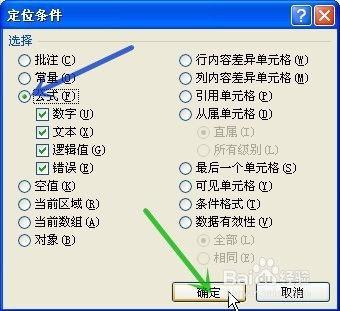
7. 回到“新建格式规则”对话框,再次点击“确定”。此时,所选区域中包含公式的单元格就会被标上你设置的颜色。
公式辅助判断
如果你觉得上述方法有些复杂,也可以通过一个简单的公式来辅助判断。在一个空白列中,比如紧邻数据列的g列,在g2单元格输入公式:=if(isformula(b2),1,0)(这里假设公式在b列,你可根据实际情况修改),然后向下拖动填充柄填充整列。值为1表示该单元格包含公式,值为0表示不包含公式。接着选中g列,根据这个列的数据进行条件格式设置,将值为1的单元格设置为你想要的颜色,这样也能快速找出包含公式的单元格。
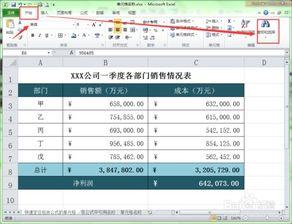
通过以上方法,无论是简单的数据表还是复杂的excel文档,都能轻松找出包含公式的数据并标上颜色,方便我们对数据进行管理和分析。掌握这些技巧,可以大大提高我们处理excel数据的效率和准确性,让数据处理工作更加得心应手。
上一篇:超级教练如何申请退款
下一篇:如何使用谷歌地球网页版