WPS Office怎么修改画布颜色
- 作者:佚名
- 来源:新奇手游网
- 时间:2026-06-30
在使用wps office进行文档创作时,有时我们希望能让画布呈现出不同的颜色,以满足个性化的需求或营造特定的视觉效果。那么,该如何更改画布颜色呢?下面就为大家详细介绍。
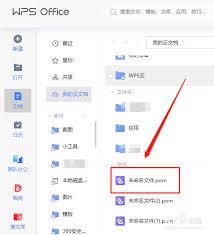
首先,打开wps office文档。找到文档界面中的“设计”选项卡。
点击“设计”选项卡后,在其众多功能区域中,寻找“页面颜色”按钮。这个按钮通常会以一个类似调色板的图标显示。

点击“页面颜色”按钮后,会弹出一个颜色选择的下拉菜单。在这里,你可以看到各种预设的颜色选项。如果这些预设颜色中有你喜欢的,直接点击即可将画布颜色更改为相应颜色。
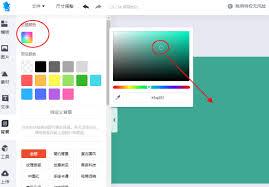
要是预设颜色中没有符合你心意的,不用担心,点击下拉菜单底部的“其他颜色”选项。此时会打开一个更丰富的颜色选择窗口。
在这个颜色选择窗口中,有多种颜色模式可供选择,比如rgb模式、cmyk模式等。你可以根据自己的需求和对颜色的熟悉程度来选择合适的模式。
在颜色选择窗口中,通过拖动颜色滑块或者直接输入颜色值等方式,精确地挑选出你想要的画布颜色。选好后,点击“确定”按钮。
另外,如果你希望使用渐变色来作为画布颜色,在“页面颜色”的下拉菜单中,点击“填充效果”选项。在填充效果窗口中,有渐变、纹理、图案等多种填充样式可供选择。选择渐变选项后,你可以进一步设置渐变的颜色、类型、方向等参数,打造出独特的渐变色画布效果。
通过以上步骤,你就能轻松地在wps office中更改画布颜色啦。无论是为了让文档更具个性,还是为了突出特定内容,更改画布颜色都能帮你实现。快去试试吧,让你的文档在色彩上更加出众!
上一篇:马卡龙玩图app如何保存贴纸
下一篇:华为智能光伏充电桩如何联动