暴风影音如何查看视频分辨率
- 作者:佚名
- 来源:新奇手游网
- 时间:2026-07-17
在使用暴风影音观看视频时,了解视频的分辨率有助于我们更好地评估视频质量以及适配设备屏幕。下面就为大家详细介绍如何在暴风影音中查看视频分辨率。
一、播放视频时查看
1. 打开暴风影音,导入想要查看分辨率的视频并开始播放。
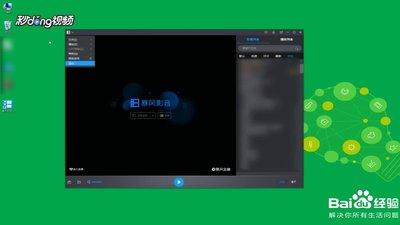
2. 在视频播放界面中,将鼠标指针移动到视频画面上,点击鼠标右键,在弹出的菜单中选择“视频信息”选项。
3. 在弹出的“视频信息”窗口中,找到“分辨率”这一项,后面显示的数值即为该视频的分辨率,例如“1920×1080”表示全高清分辨率。
二、通过文件属性查看
1. 找到存储视频文件的文件夹。
2. 在视频文件上点击鼠标右键,选择“属性”。
3. 在弹出的文件属性窗口中,切换到“详细信息”标签页。
4. 在详细信息列表中,可以找到“水平分辨率”和“垂直分辨率”两项,其数值组合起来就是视频的分辨率。
三、利用视频解码器信息查看
1. 打开暴风影音,点击界面左上角的“主菜单”按钮,选择“高级选项”。
2. 在弹出的“高级选项”窗口中,找到“视频解码器”选项卡。
3. 选择当前正在使用的视频解码器,然后点击“属性”按钮。
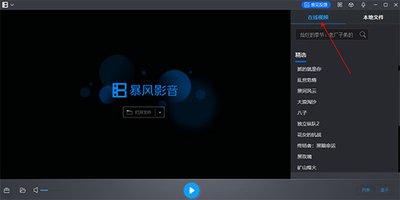
4. 在解码器属性窗口中,可能会有关于视频分辨率支持范围等相关信息,从中也能间接了解到该视频的分辨率情况。

了解视频分辨率对于我们选择合适的播放设备、调整显示设置等都有重要意义。通过上述在暴风影音中查看视频分辨率的方法,我们可以轻松获取视频的分辨率信息,从而更好地享受视频观看体验。无论是普通清晰度的视频还是高清、超清视频,都能根据其分辨率特点进行合理的播放和设置,让我们在观看视频时获得最佳的视觉效果。