AE怎么制作倒计时动画
- 作者:佚名
- 来源:新奇手游网
- 时间:2026-07-07
Adobe After Effects软件中,我们可以自由制作各种喜欢的视频效果。下面为大家带来关于制作倒计时动画的详细步骤分享,快一起来看看下面的介绍吧!
AE怎么制作倒计时动画
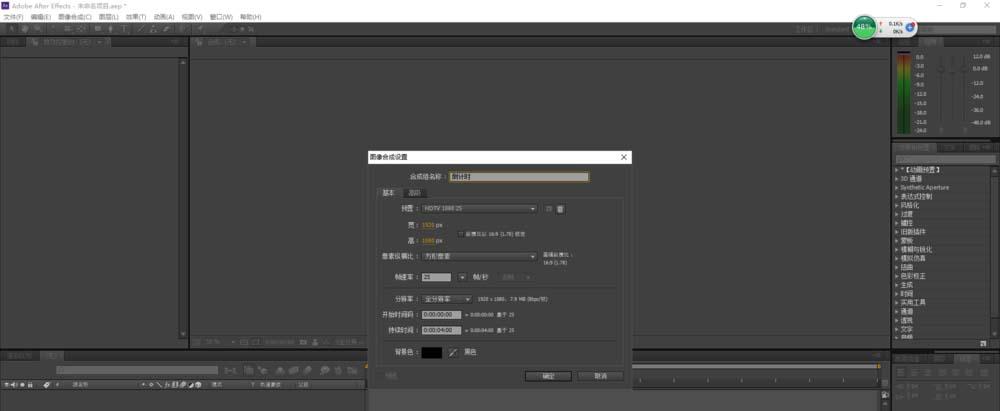
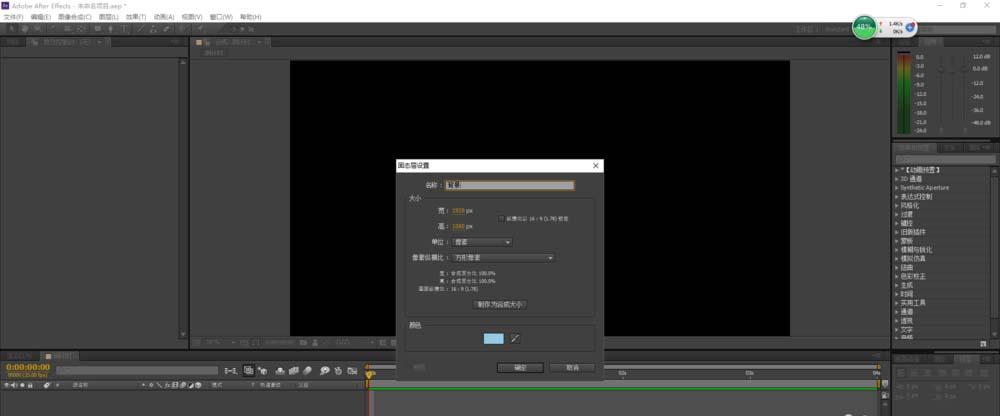
1、先新建一个合成,将合成的名字改为“倒计时”(这个名字可以随便自己取的)。然后给一个4秒钟的动画就可以了。
2、和以前的视频制作一样,新建一个纯色设置,或者是叫做固态层。将名字重命名为“背景”。颜色可以自定义。
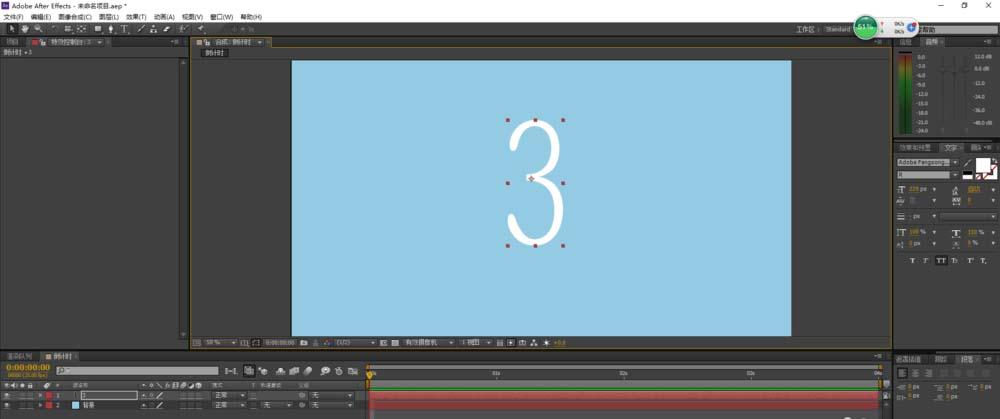
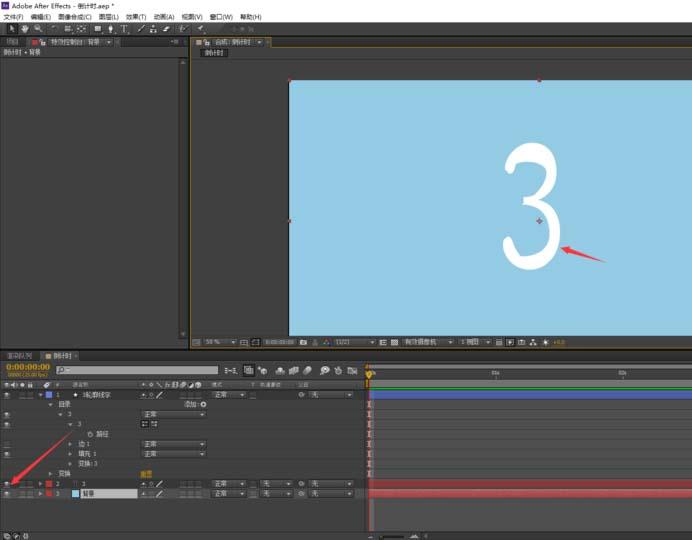
3、设定这个视频从3开始倒数,所以我们先用文字工具添加一个“3”然后在按住Y键来改变它的中心,方便我们将它的大小调节至合适的位置。(如图所示)
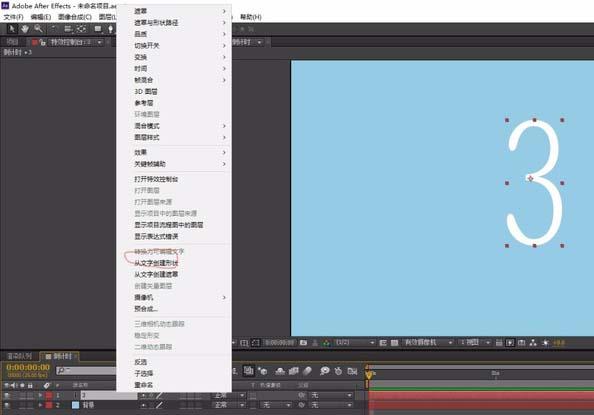
4、接下来按图中所说,对左下角的文字固态层单机右键,点击从文字创建形状。
5、然后我们找到路径,然后点击路径,就可以看到输入的数字上有很多的点,这些点的作用就是我们做动画的关键所在了,所以为了简单一点的去完成动画,所以尽量去选择,不那么复杂的字形,然后呢,我们就可以对,这个数字的点进行一些修改和删除,但是修改之后,还是要看的出来这是什么数字!
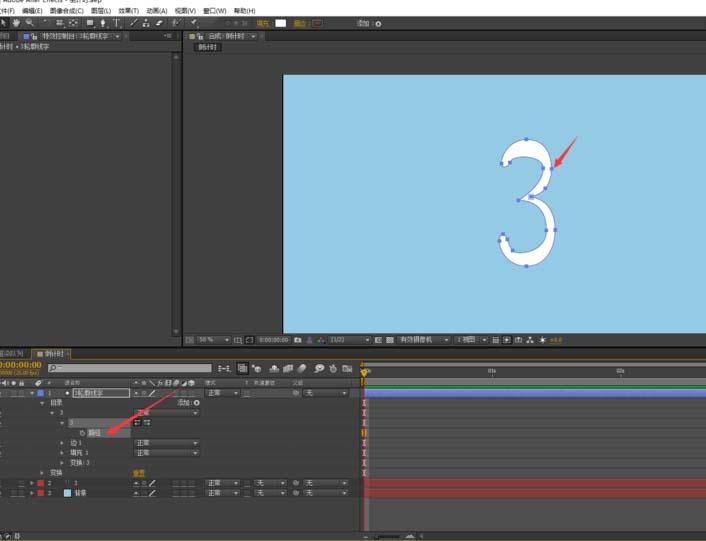
6、然后我打开原来数字的那个固态层,这样就可以看见没有修改之前的那个数字,然后呢,颜色可以自己适当的调整。然后再把轮廓线的透明度降低。
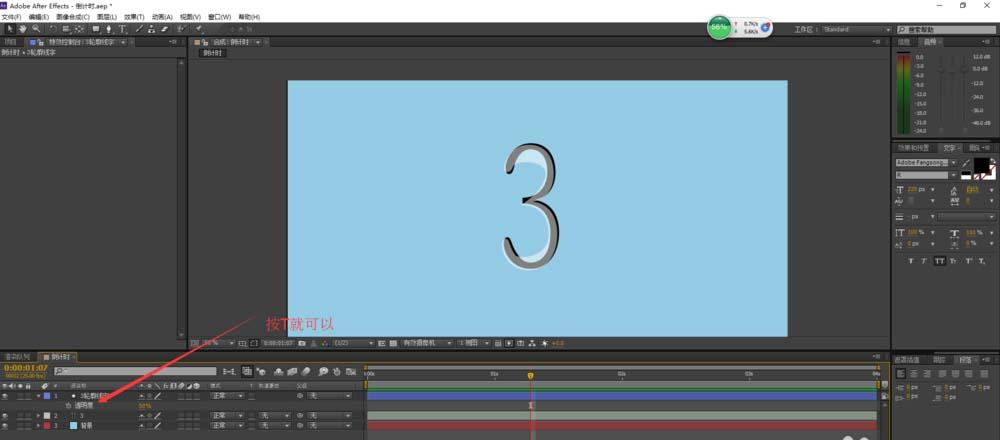
7、设置好前面的步骤以后,我们就用钢笔工具将我们的轮廓线和没有更改的数字重叠起来。之后我们关掉先前的3固态层的可视按钮,将轮廓线的透明度调回100%。
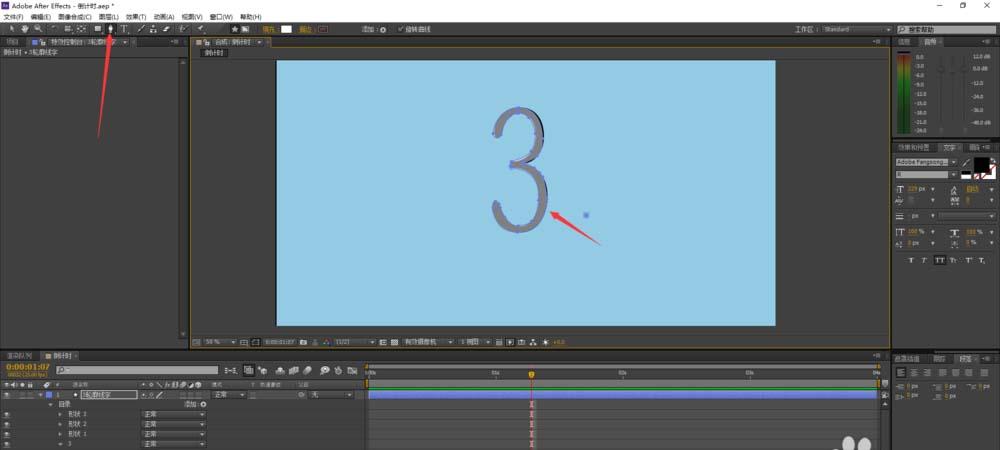
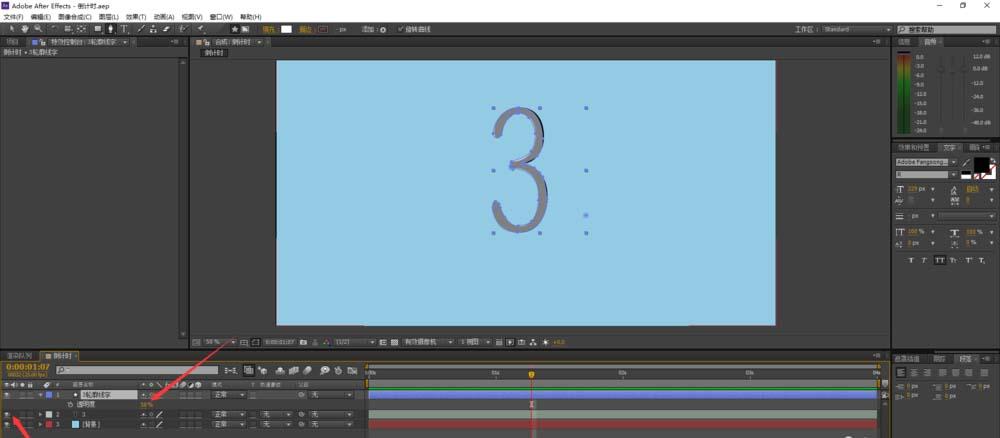
8、开始做动画,将3轮廓线的缩放打开,在第一个5帧打上关键帧,并将我们的缩放比例调为0,在过3帧,调为120,再过3帧调为100。当然给关键帧加上缓动也是第很好的,那么一个动画就OK了。
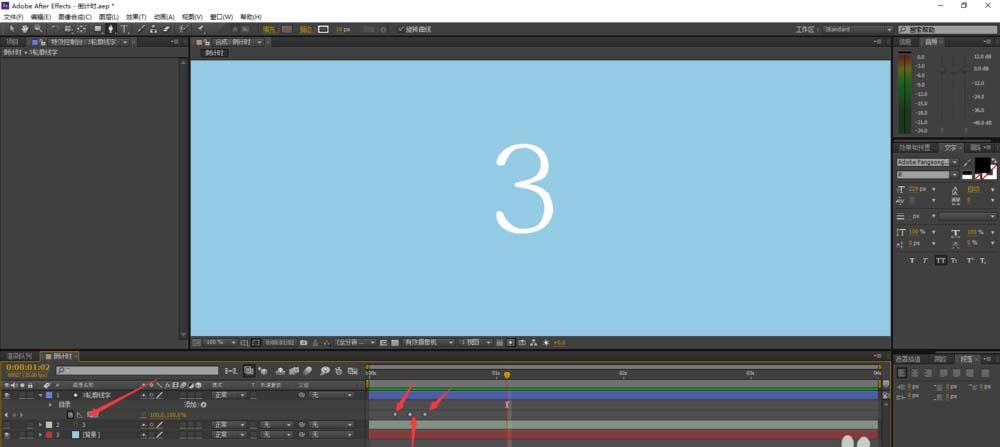
9、然后就是从3变到2这么一个动画,先双击以前3的固态层将其改为2,然后按照和前面一样的步骤,将3慢慢的与2重合起来。就可以了。
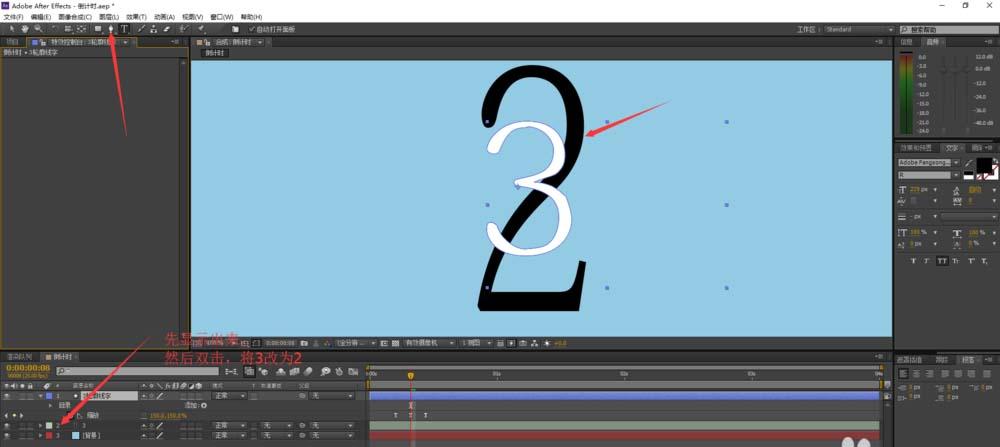
10、然后和上面一样的步骤,制作3到2的动画,最后2到1的步骤和前面的一样的。很简单就可以完成这个动画。只是在描边的时候可能会比较的费时间。
上一篇:MyEclipse 2023汉化安装新手如何5分钟极速上手
下一篇:没有了